📱 Neu: Telegram Fernsteuerung
Du bist unterwegs und möchtest deine Währungen ändern oder den Vault anpassen? Kein Problem!
- Öffne das Einstellungsmenü (⚙️ Settings) im Stake-Automatorskript.
- Klicke auf den Button "🔔 Telegram Bot".
- Sende deinen im Bezahlbot gekauften Zugangstoken an den verlinkten Bot.
- Fertig! Du kannst nun Währungen für Reloads/Bonus-Codes wählen und die Vault-Funktion bequem über Telegram steuern.
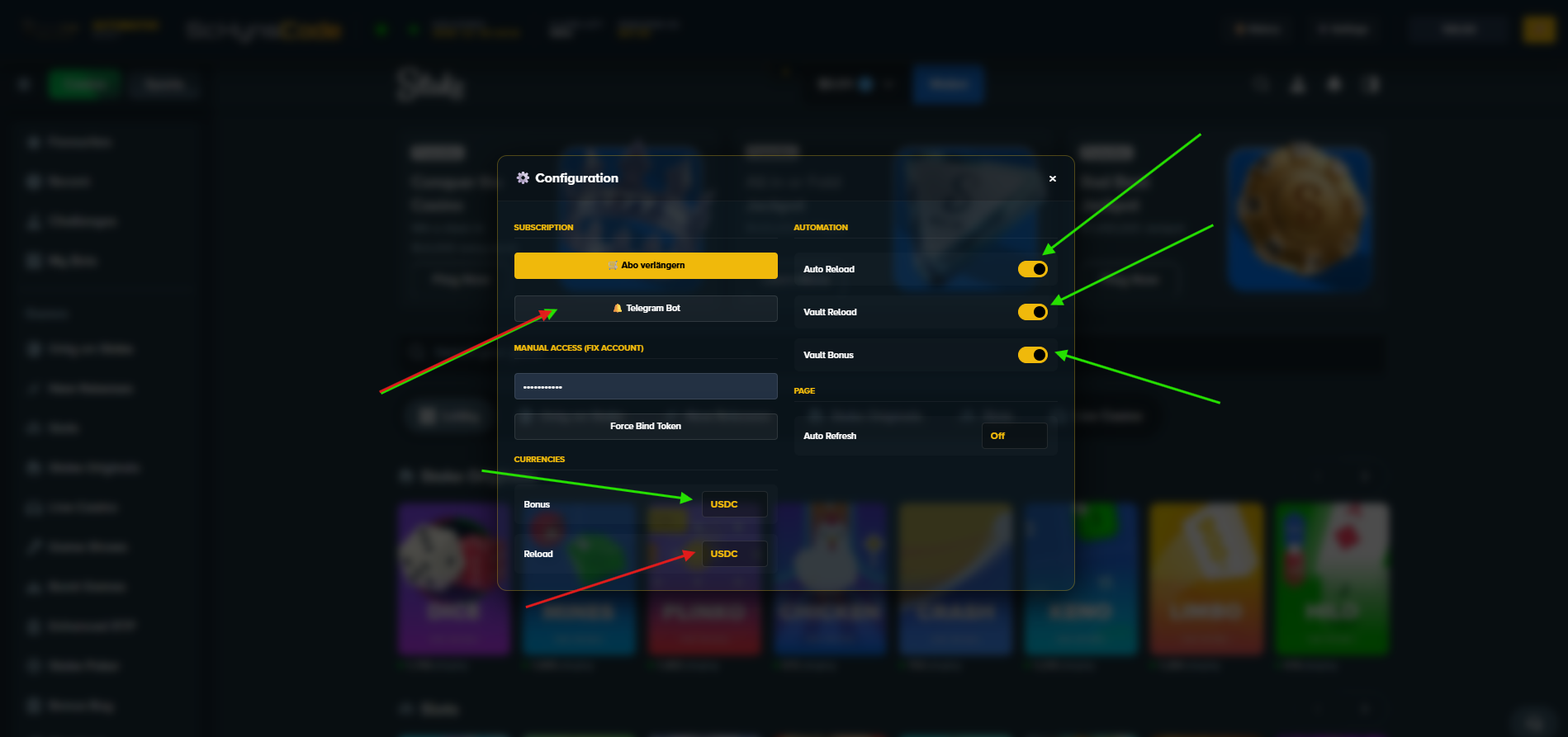
📱 New: Telegram Remote Control
On the go and need to change your currencies or adjust the Vault? No problem!
- Open the settings menu (⚙️ Settings) in the Stake-Automator script.
- Click the "🔔 Telegram Bot" button.
- Send your access token (purchased in the Payment Bot) to the linked bot.
- Done! You can now select currencies for reloads/bonus codes and control the Vault function conveniently via Telegram.
🚀 Kurzanleitung (Schnelle Einrichtung)
- Tampermonkey installieren: Lade die Erweiterung für deinen Browser herunter.
- Entwicklermodus aktivieren: (Erforderlich für Chrome/Edge).
- Stake-Automatorskript installieren: Klicke auf den Installationslink. Tampermonkey öffnet ein Fenster – klicke auf Installieren.
- Browser neustarten: Schließe den Browser komplett und besuche danach
stake.com. - Verbinden & Genießen: Klicke auf der Seite im Skript-Panel auf Connect (falls es nicht automatisch passiert).
🚀 Quick Setup (Fast Instructions)
- Install Tampermonkey: Add the extension to your browser.
- Enable Developer Mode: (Required for Chrome/Edge).
- Install Stake-Automator script: Click the installation link. Tampermonkey will open a window – click Install.
- Restart Browser: Close your browser completely, then visit
stake.com. - Connect & Enjoy: On the page, click the Connect button in the script panel (if it doesn't auto-connect).
📖 Detaillierte Anleitung
1. Entwicklermodus aktivieren
Einige Browser (Chrome, Edge, Opera) benötigen den Entwicklermodus:
- Chrome/Brave/Opera: Gehe zu
chrome://extensionsund aktiviere den Entwicklermodus (Schalter oben rechts). - Edge: Gehe zu
edge://extensionsund aktiviere den Entwicklermodus (unten links).
Wichtig: Aktiviere in den Tampermonkey-Details die Option Nutzerskripte zulassen (Allow User Scripts).

2. Das Stake-Automatorskript installieren
Klicke auf den bereitgestellten Link für das Stake-Automatorskript.user.js. Überprüfe die Infos und klicke auf "Installieren". Stelle sicher, dass es im Tampermonkey-Dashboard aktiviert ist.

3. Stake.com öffnen & verbinden
Logge dich auf Stake ein. Das Stake-Automatorskript fügt ein Menü am oberen Bildschirmrand ein. Klicke auf Connect, um es mit dem Server zu verbinden. Bei Status Connected ist alles einsatzbereit.
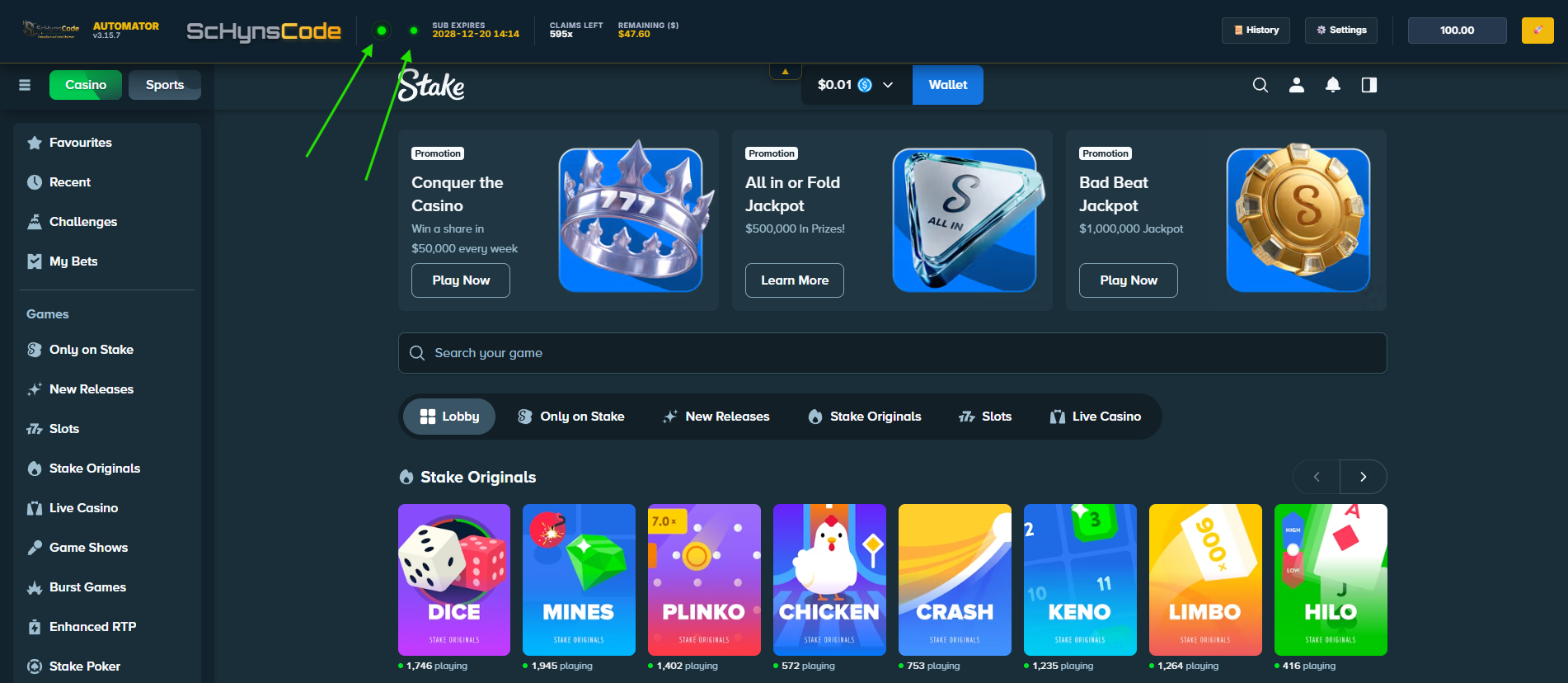
📖 Detailed Instructions
1. Enable Developer Mode
Some browsers (Chrome, Edge, Opera) require Developer Mode:
- Chrome/Brave/Opera: Go to
chrome://extensionsand toggle Developer mode on (top-right). - Edge: Go to
edge://extensionsand enable Developer mode (bottom-left).
Important: In the Tampermonkey details, make sure to toggle Allow User Scripts to ON.
2. Install the Stake-Automator script
Click the provided link for the Stake-Automator.user.js. Review the info and click "Install". Ensure it is toggled on in your Tampermonkey dashboard.
3. Open Stake.com & Connect
Log into Stake. The Stake-Automator script inserts a menu at the top of the screen. Click Connect to link it to the server. When the status says Connected, you are ready to go.